Anleitung: Experimentelle Profile
ExperimentellEin Profil für die Angaben, die du wieder brauchst.
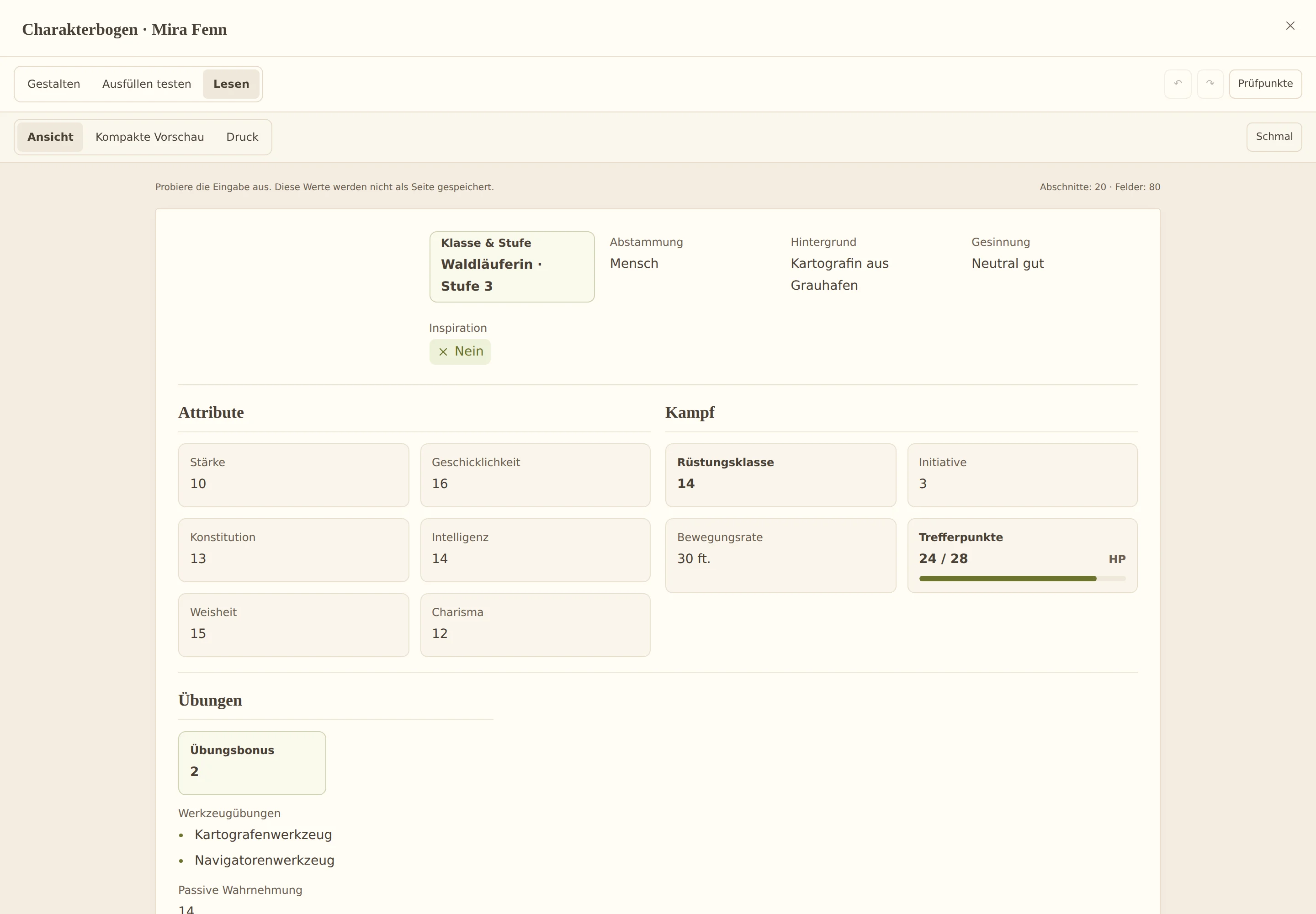
Gestalte ein Profil für deine Figur und bereite deinen Charakterbogen zum Ausdrucken vor. Unser Beispiel ist Miras Charakterbogen mit Porträt und Spielwerten. Die Werte trägst du von Hand ein.
Ein Profil, das zum Charakterbogen wird
Ein Profil gehört zu einer Weltentität und sammelt die Angaben deiner Figur an einem Ort. Die Vorlage bestimmt, welche Felder es gibt und wie sie angeordnet sind. Als fertige Ansicht wird daraus dein Charakterbogen für Bildschirm und Papier.
So ist der Bogen mit der Figur in deiner Welt verbunden: Namen, Werte und Notizen kannst du später ergänzen und die Ansicht erneut öffnen. Für den Anfang reicht eine Figur mit einer passenden Vorlage.
1. Eine Figur als Ausgangspunkt wählen
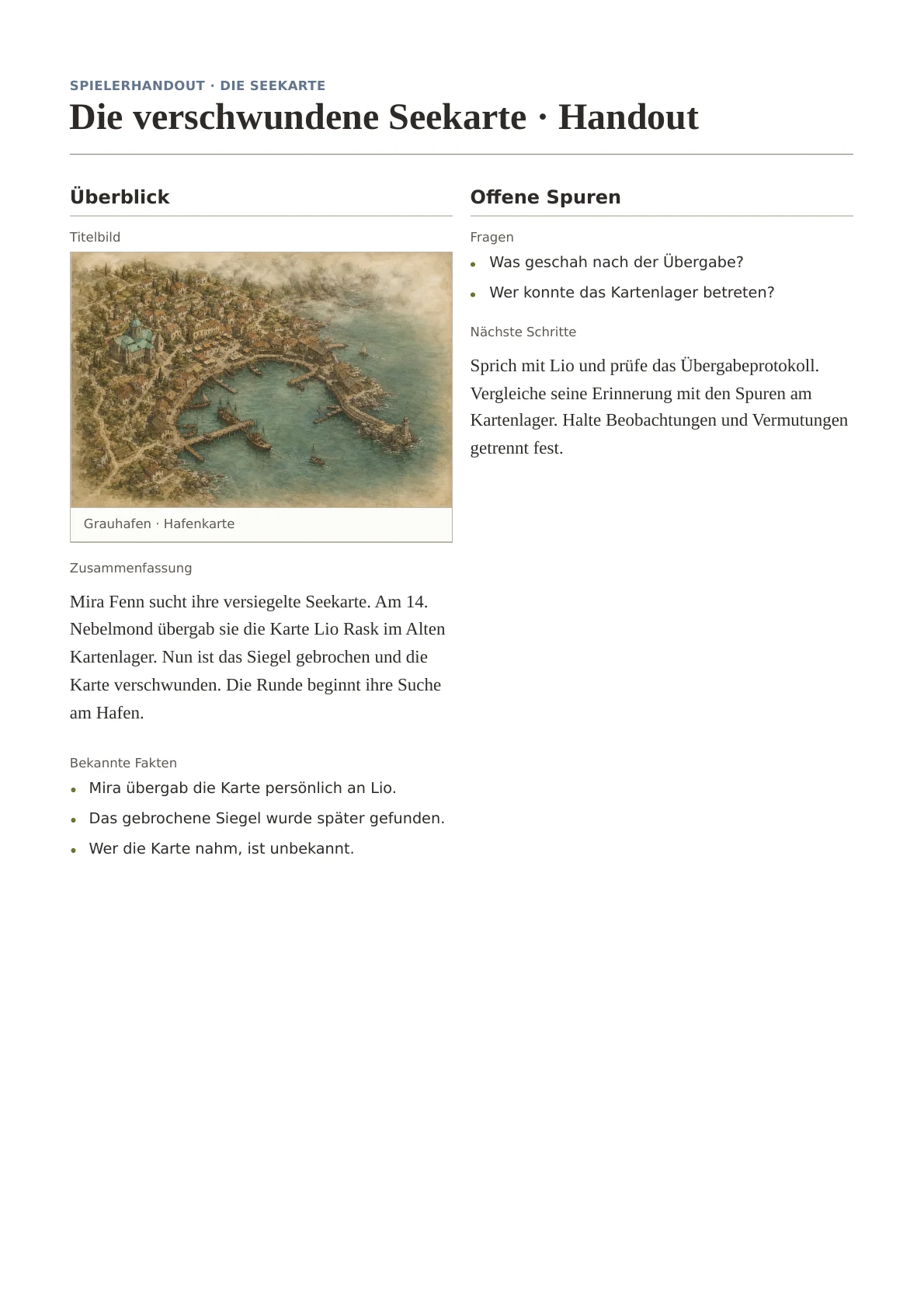
Lege für eine Person eine Weltentität an oder öffne eine vorhandene Figur. Das Profil gehört zu dieser Weltentität. Ein eigenständiges Handout legst du als separate Seite an.
2. Eine passende Vorlage verwenden
Öffne die Profilauswahl an der Figur und wähle eine aktuelle Vorlage für ihren Weltentitätstyp. Für eine eigene Variante bearbeitest oder duplizierst du eine Vorlage in den Welteinstellungen. Öffne den Baukasten im Vollbild, damit Entwurf, Inhaltsübersicht und Eigenschaften Platz haben. Beim Duplizieren wird das Original nicht verändert, sodass du deine eigene Variante in Ruhe ausprobieren kannst.

3. Layout und Felder ausprobieren
Ordne zusammengehörige Angaben in Zeilen und Spalten an. Unser Charakterbogen enthält ein Porträt, Attribute und Trefferpunkte. Für einen kleineren Einstieg genügen Beruf, Ziel und offene Fragen.
Stelle die Angaben, die du am häufigsten brauchst, nach oben. So findest du sie am Spieltisch schnell wieder. Das Porträt hilft, mehrere Figuren auseinanderzuhalten.
4. Das Profil ausfüllen und prüfen
Probiere im Baukasten aus, wie sich deine Vorlage ausfüllen und lesen lässt. Schau auch, wie lange Texte, leere Felder und mehrere Einträge aussehen. Lege dann ein neues Profil aus der Vorlage an und trage Miras Angaben ein. Speichere es und öffne den fertigen Charakterbogen.

5. Die Druckansicht testen
Öffne die Druckansicht. Im Druckdialog entscheidest du vorher, welche Felder aufs Papier kommen, und stellst Schrift, Abstände und Seitenränder ein. Sind alle Angaben lesbar und die Seitenumbrüche an der richtigen Stelle? Über die Druckfunktion deines Browsers kannst du den Bogen ausdrucken oder als PDF speichern.
Ein sauber gesetzter Bogen lässt sich auch als PDF ablegen und später erneut drucken. Werte, die sich ändern, pflegst du im Profil nach; der Ausdruck bleibt eine Momentaufnahme.
6. Vorlagenänderungen richtig einordnen
Wenn du die Vorlage später änderst, behält dein fertiger Charakterbogen seine bisherige Form. Das gilt auch für die Felder, die beim Teilen sichtbar sind. Schau vor einer Freigabe deshalb in die Vorschau des jeweiligen Profils.
Um die neue Gestaltung zu verwenden, lege ein neues Profil aus der geänderten Vorlage an. Dein bisheriger Charakterbogen wird nicht verändert.
Vom Beispiel in deine Welt
Mach in deiner Welt weiter.
Probiere den Ablauf mit deinen eigenen Figuren und Geschichten aus. Du kannst jederzeit zur Anleitung zurückkehren.